私密投屏跨 VLAN 配置
私密扫码投屏默认支持终端本机 VLAN。手机 Wi-Fi 与电视终端不在同一网段或 VLAN 时,为每个允许扫码的手机网络新增一条扫码 VLAN,使手机扫码后仍只能获得当前房间的投屏设备。
- 已在“启用并选择投屏模式”中启用“私密扫码投屏”并保存。
- 向网络管理员确认每个手机 Wi-Fi 的 CIDR、服务器在该网络使用的 LAN IP,以及网络是否允许手机访问该地址。
- 多网卡服务器需要确认每个 LAN IP 所在的物理网卡;无法确认时先保持网卡为空,让系统自动匹配命中接口。
- 进入“系统 > 投屏配置”。
- 点击“新增扫码 VLAN”。
- 填写便于识别的名称,例如“1楼 Wi-Fi”。
- 填写“服务器 LAN IP”:这是服务器位于该手机 VLAN 的实际地址,不是手机、网关或任意可达地址。
- 填写“手机网段 CIDR”,例如
192.168.3.0/24;网段必须准确覆盖允许扫码的手机地址范围。 - 按需选择承载该 LAN IP 的服务器网卡;留空时系统自动匹配命中接口。多网卡或路由复杂时,建议明确选择正确网卡。
- 打开该行“启用”开关。如有多个允许扫码的手机 VLAN,逐行添加,不要把无关网段合并为一个宽泛 CIDR。
- 点击“保存配置”。终端下一次拉取
app_config时会收到新的dlna2投屏配置。
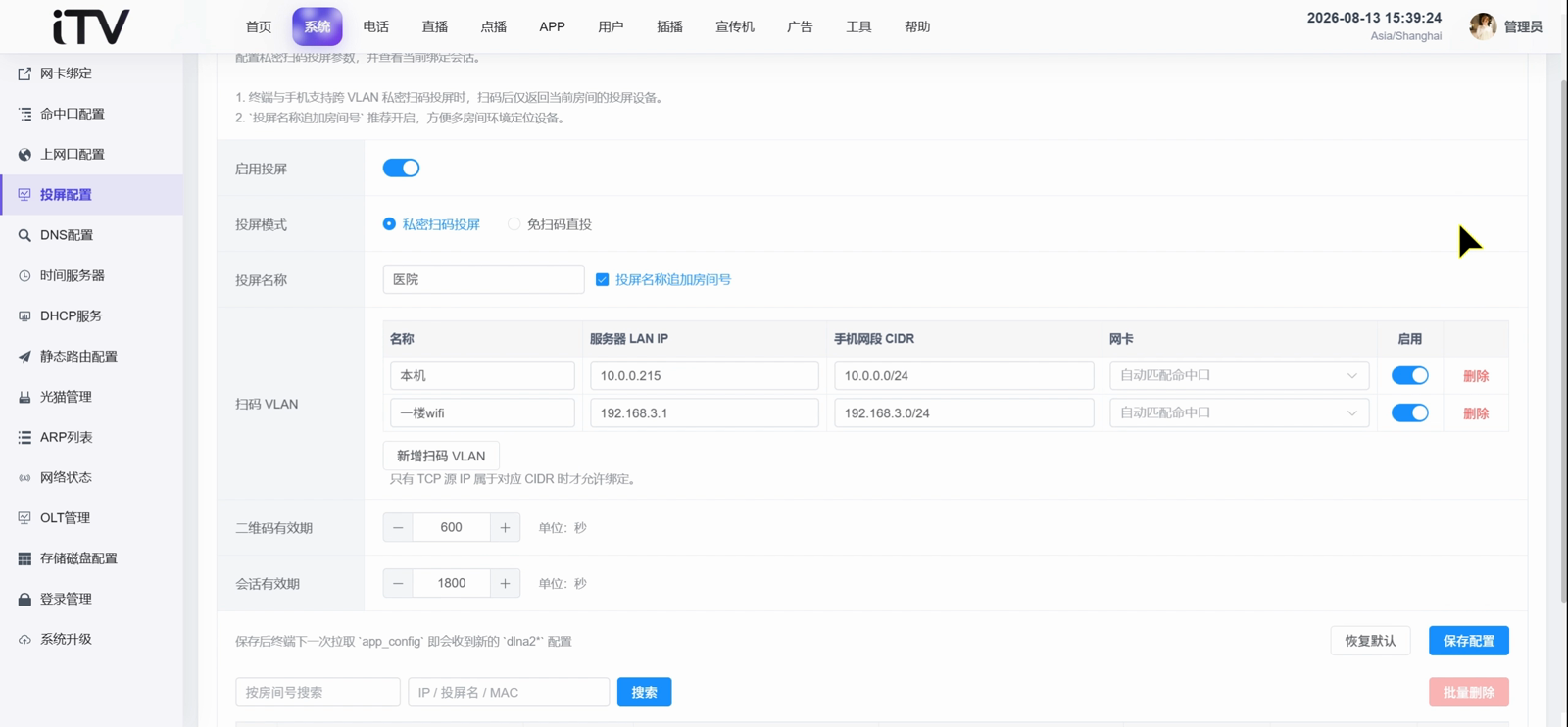
图中“1楼 wifi”、192.168.3.1 与 192.168.3.0/24 均为录屏演示数据;必须替换为现场网络规划,不能直接照抄。
视频演示了新增一条手机 Wi-Fi 扫码 VLAN、填写服务器 LAN IP 和手机网段 CIDR,并打开网卡选择器确认可选接口的过程。
- 刷新配置页,确认新增行仍为启用状态,名称、LAN IP、CIDR 和网卡选择均正确。
- 将测试手机接入该 VLAN,打开电视端二维码扫码;手机页面只能返回当前房间的投屏设备。
- 用不在允许 CIDR 内的手机网络扫码,确认不能建立绑定;如仍能绑定,应立即收窄 CIDR 并复测。
- 只有 TCP 源 IP 属于对应 CIDR 时才允许绑定。CIDR 写错会导致合法手机无法扫码;范围过大会削弱房间隔离效果。
- 此配置不替代 VLAN 路由、防火墙或 Wi-Fi 隔离策略。手机仍必须能够访问填写的服务器 LAN IP。
- 配置保存成功不代表终端已经立即更新;等待终端下一次拉取配置后,再进行实际扫码验证。