管理医院专家
本页对应终端 APP 显示模块中的 专家介绍模块。终端按“科室 > 专家类别 > 专家列表 > 专家详情”逐层展示内容。添加专家前,应先在“医院科室管理”中创建并启用所属科室。
下面的视频演示了专家类别管理,以及添加专家时填写资料、选择科室和类别、上传照片并保存的完整流程。
- 在 APP > 医院科室管理 中确认目标科室已经保存并处于启用状态;专家页面只提供已启用科室供选择。
- 准备专家姓名、职称、所属科室、专家类别、擅长领域和专家简介。
- 准备清晰的专家照片。推荐使用宽高比为 5:6 的竖版照片,例如
1000 × 1200或1500 × 1800像素。
照片建议使用正面或半身职业照,让人物主体位于画面中央,并在头顶和身体两侧保留适量空间。终端会保持图片原始比例完整显示;横图、过窄的竖图或四周留白过多的图片,可能导致人物在专家列表和详情页中显示过小。
配置专家类别
Section titled “配置专家类别”- 进入 APP > 医院专家管理,点击“管理专家类别”。
- 点击“添加类别”,填写中文名称;英文名称可按需填写。
- 设置排序和启用状态。排序数字越小,在终端类别选择页中的位置越靠前。
- 点击“确定”保存专家类别。
系统至少保留一个专家类别。删除仍被专家使用的类别时,已有专家会被调整到剩余类别,因此删除后应检查专家列表中的类别归属是否符合预期。
- 点击“添加专家”。
- 填写专家姓名和职称;姓名为必填项。
- 选择所属科室和专家类别,这两项都必须选择后才能保存。
- 在“专家照片”中点击“上传图片”,上传 JPG、PNG、WebP 或 GIF;也可以填写系统内已有的图片路径或完整图片 URL。
- 填写“擅长领域”,用于专家卡片摘要和详情页中的“擅长领域”区域。
- 填写“专家简介”。建议按自然段录入完整履历和介绍,终端详情页会按段落显示,内容超出可视区域时可用上下方向键滚动。
- 设置排序、级别和启用状态。没有特殊级别要求时可保留默认值;排序数字越小,专家在当前列表中越靠前。
- 点击“确定”。系统会立即保存专家并关闭弹窗,无需再点击列表页保存。
- 回到列表,核对照片、姓名、职称、所属科室、专家类别、擅长领域、排序和启用状态。
列表支持按科室、专家类别、启用状态或专家姓名筛选。修改列表中的启用开关会直接保存;停用的专家不会继续作为正常内容展示。
终端显示效果
Section titled “终端显示效果”终端先按科室分类进入,再显示该科室下实际拥有专家的专家类别;选择类别后,以每行 3 张卡片展示专家照片、姓名、职称和擅长领域。进入专家详情后,左侧等比显示专家照片,右侧显示科室、姓名、职称、擅长领域和专家简介。
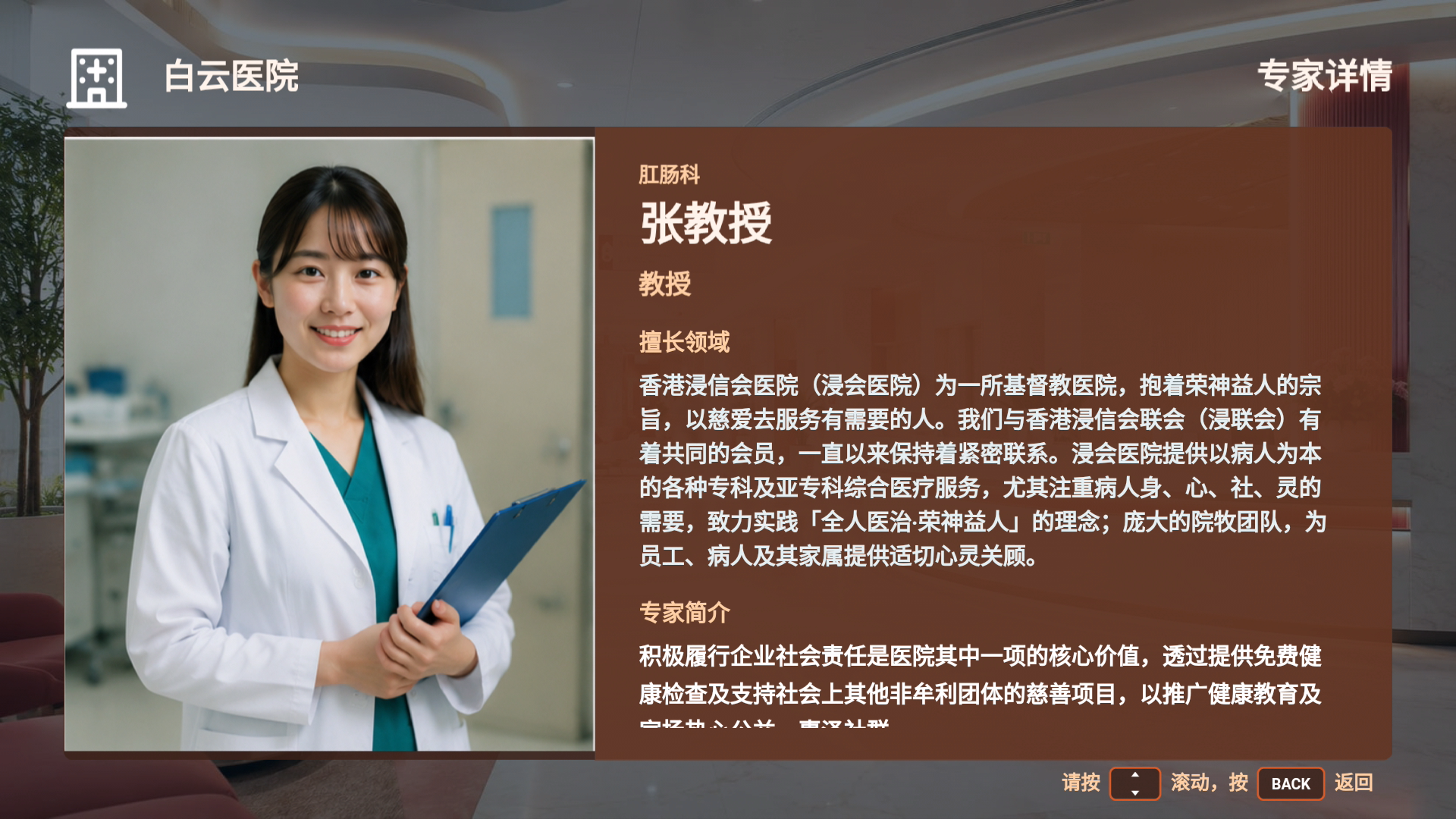
- 在科室、专家类别和专家列表页面,使用上下左右方向键选择,按“确认”进入下一层。
- 在专家详情页,使用上下方向键滚动擅长领域和专家简介。
- 按“返回”会依次从专家详情返回专家列表、专家类别、科室选择,最后返回电视首页。
- 保存后在一台测试终端刷新 APP 配置,进入“专家介绍”。
- 按“科室 → 专家类别 → 专家”逐层进入,确认分类、姓名、职称、照片、擅长领域和排序正确。
- 打开专家详情,检查 5:6 照片是否完整、人物大小是否合适,避免明显留黑边、人物过小或构图偏移。
- 使用上下方向键滚动较长的专家简介,再按“返回”检查能否逐层返回。
- 若下拉列表没有目标科室,返回“医院科室管理”,确认该科室已保存并处于启用状态。