管理医院简介菜单
本页对应终端 APP 显示模块中的 简介菜单。先在 APP > 界面风格与主菜单 中启用该显示模块,再维护内容并刷新测试终端。
医院简介按“简介分组 > 主菜单 > 子菜单”组织:一个分组可以有多个主菜单,每个主菜单可以有多个子菜单。子菜单可同时配置文字和多张图片。
- 页面内容:作为该介绍页的简短标题或摘要;
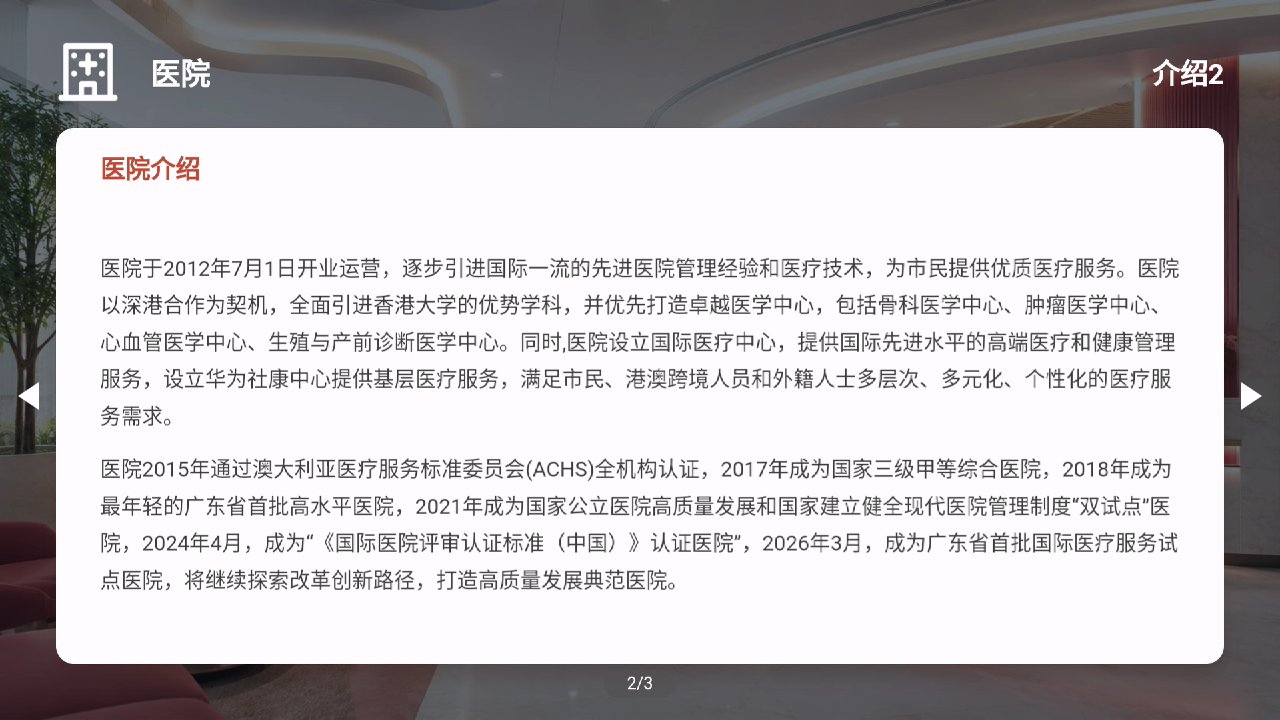
- 详细内容:填写正文介绍,可分段展示;
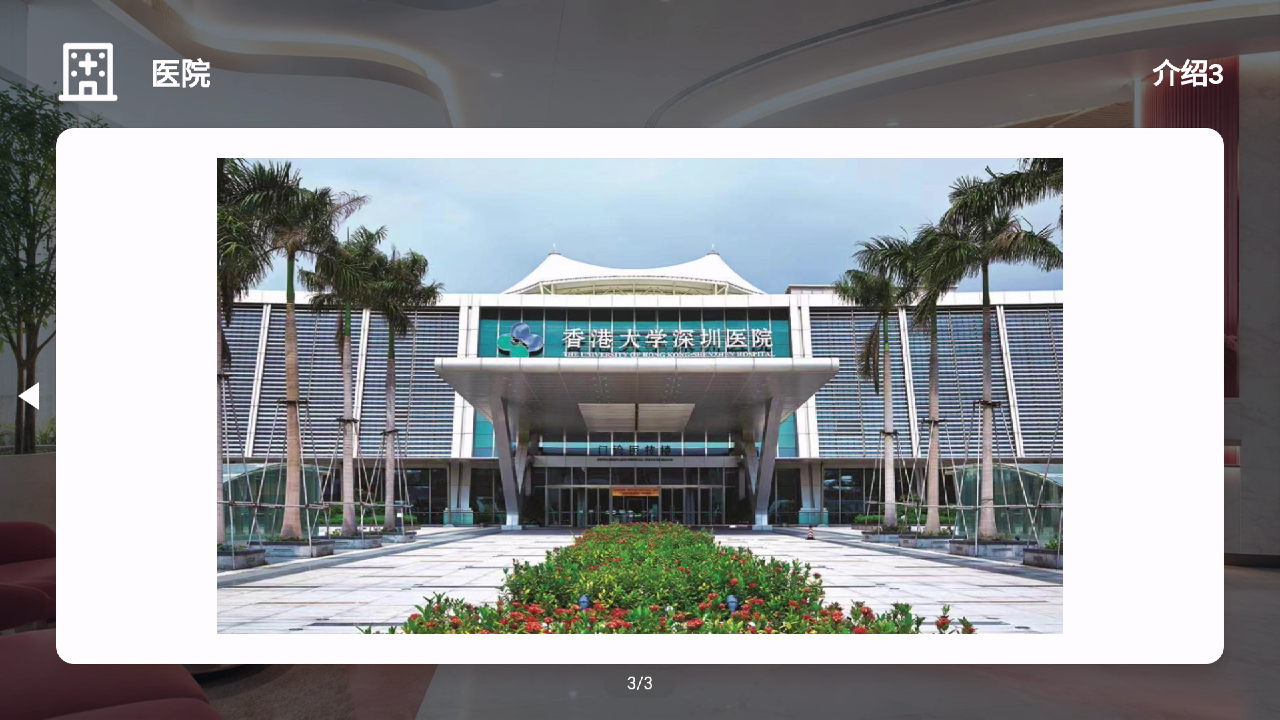
- 图片列表:按添加顺序展示,可与文字共同配置。
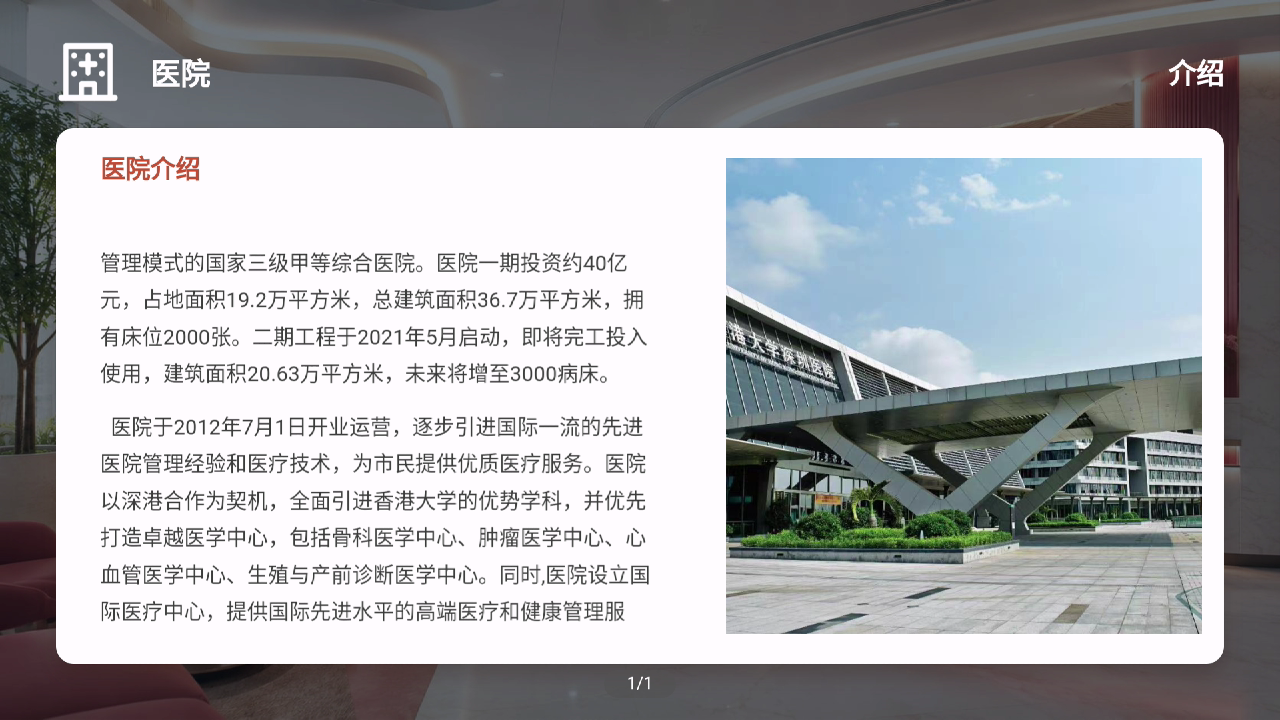
图文同时展示时,终端会缩放图片以适应右侧区域,建议上传 1:1 比例的图片,避免横图或竖图缩放后显示过小、留白过多或被裁切。
- 进入 APP > 医院简介菜单,选择要维护的简介分组;需要独立的一组菜单时,点击“新增分组”,填写中英文名称并设置启用状态。
- 点击“添加主菜单”,填写主菜单的中英文名称,确认“启用”后点击“确定”。
- 在该主菜单所在行点击“添加子菜单”。
- 确认所属主菜单,填写子菜单中英文名称;在“页面内容”填写标题或摘要,在“详细内容”填写完整的介绍正文。
- 点击“添加图片”增加图片位,再在对应图片位点击“上传图片”。可按需要重复添加图片位并逐张上传 JPG、PNG、WebP 或 GIF。
- 点击“确定”保存子菜单;通过上移、下移调整主菜单或子菜单的显示顺序,关闭“启用”可暂时隐藏对应项目。
- 刷新测试终端配置,进入医院简介模块检查文字、图片、顺序和中英文内容。
文字和图片可以同时配置:终端会根据页面内容、详细内容和图片数量组合展示。下列效果图可点击放大查看。
删除与注意事项
Section titled “删除与注意事项”删除主菜单会一并删除其子菜单;删除分组会移除该分组内的菜单内容。先在测试终端确认没有继续使用后再删除。中英文内容应分别维护,英文终端会优先显示英文文案。