管理医院动态
本页对应终端 APP 显示模块中的 医院动态模块。动态可按类别维护,并支持图文或视频两种内容类型。
- 进入 APP > 医院动态管理,点击“类别管理”。
- 添加或编辑类别的中英文名称、排序和启用状态,点击“保存”。
- 添加动态前,至少保留一个启用类别;有动态正在使用的类别不能删除。
- 点击“添加”。
- 选择一个已启用的类别,填写动态中英文名称;中文名称为必填项。
- 选择内容类型:
- 图文:在“内容”中填写正文;可在 6 个图片位中按需上传图片,不需要的图片位可留空。
- 视频:切换至“视频”,上传一个视频文件;未上传视频时不能保存。
- 保持“启用”打开,点击弹窗底部“确定”。系统会直接保存动态并关闭弹窗,无需再点击列表页“保存”。
- 回到列表,核对名称、内容类型、类别、添加时间、启用状态和排序;需要调整排序或启用状态时,再点击列表页“保存”。
图文图片支持 JPG、PNG、WebP、GIF;视频支持 MP4、MOV、M4V、WebM。删除前请先确认终端不再需要该动态。
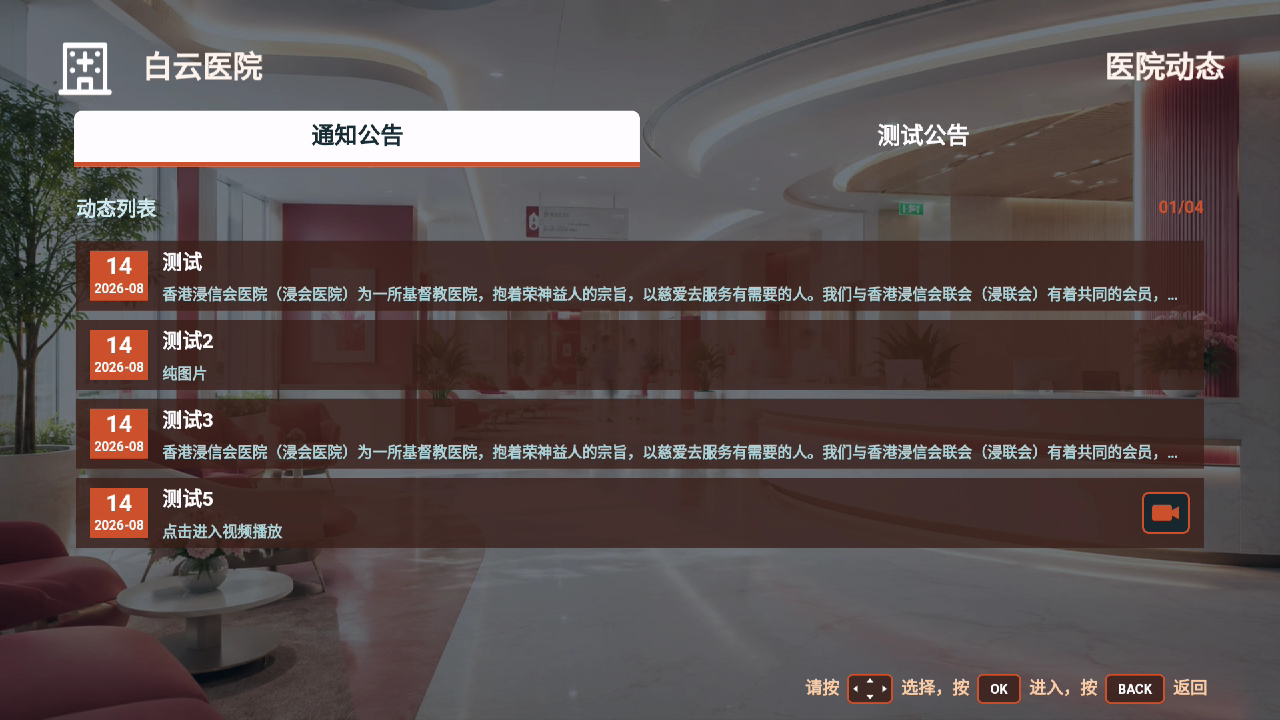
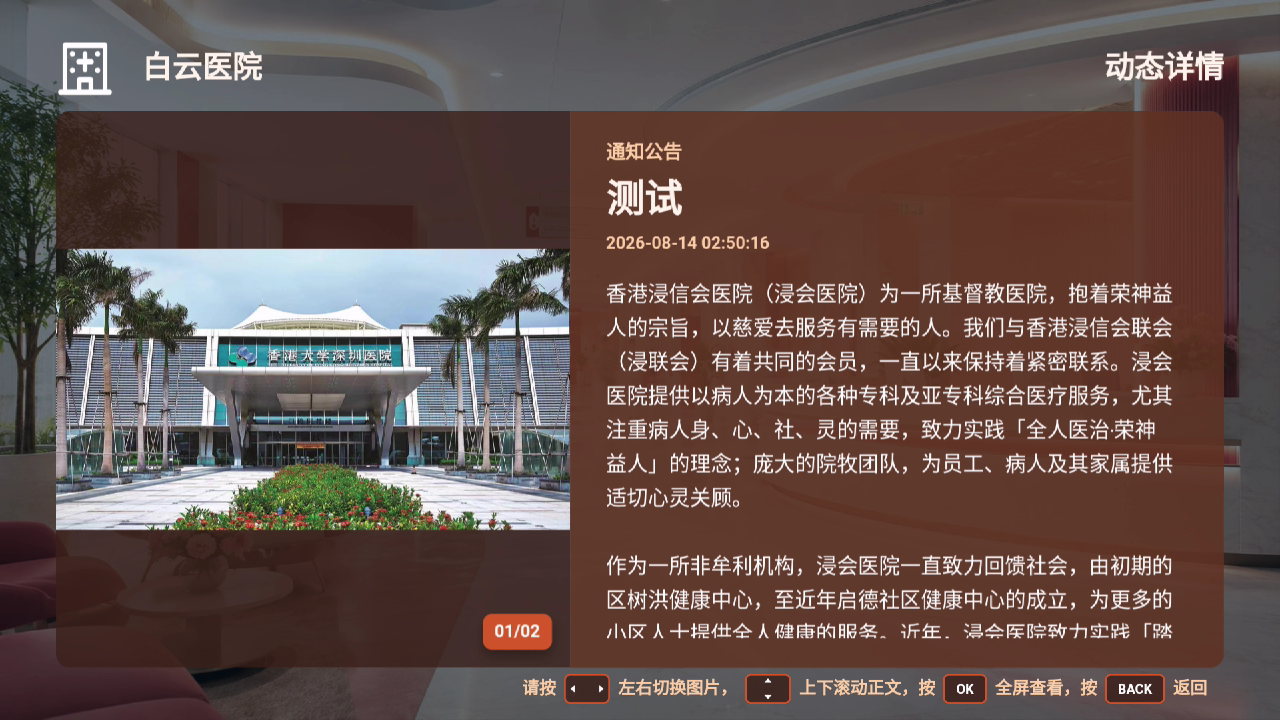
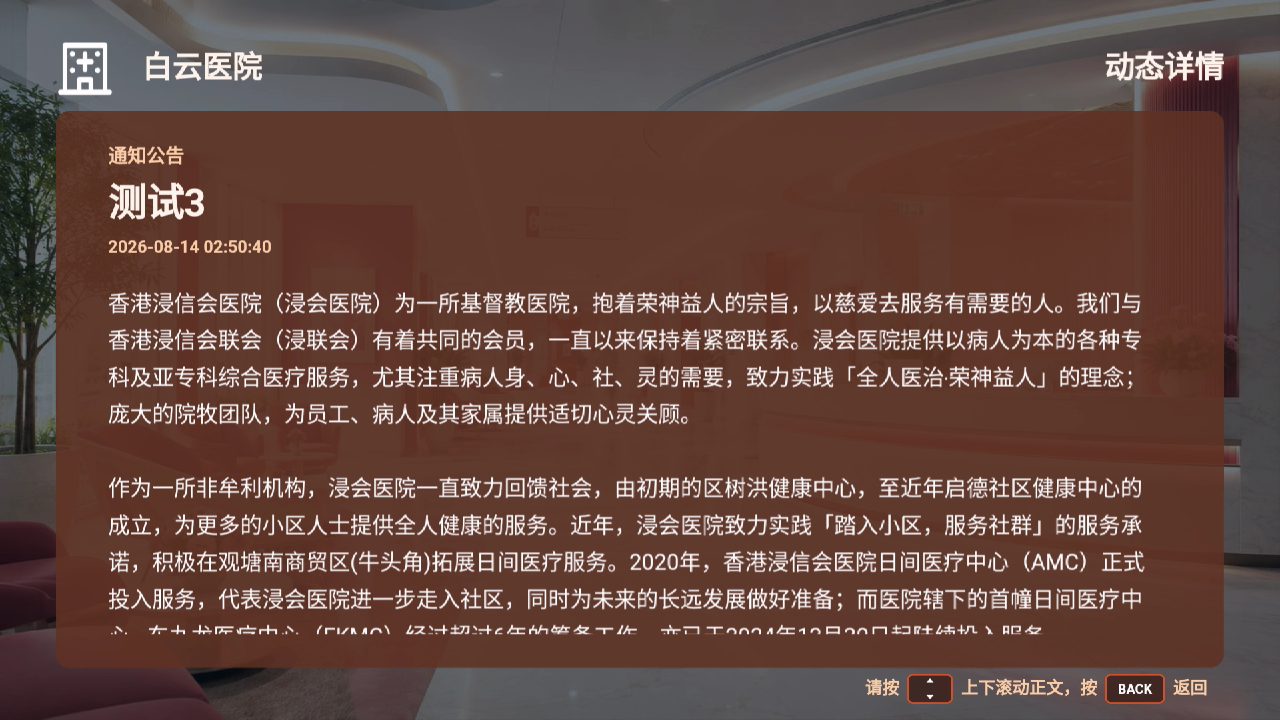
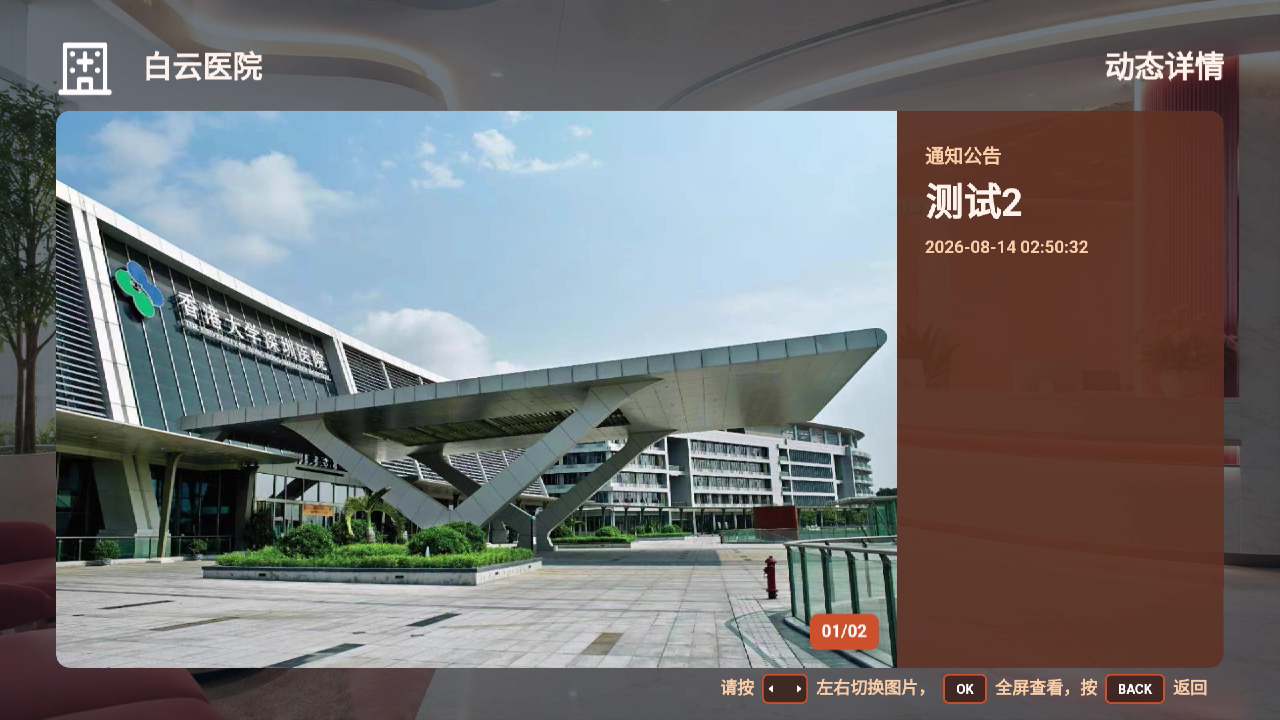
终端先按类别展示动态列表,列表中会显示发布日期、标题和内容摘要;视频动态右侧会显示摄像机图标。进入详情后,页面会根据正文和图片的配置情况自动调整布局。下列效果图可点击放大查看。
刷新测试终端配置,进入医院动态模块,检查类别、显示顺序、长文案、图片轮换或视频播放是否正常。