管理医院科室
本页对应终端 APP 的 科室导航模块。后台在 APP > 医院科室管理 中维护科室类别、科室资料和简介分段;终端会按类别与排序展示已启用的科室。
下面的视频完整演示了:维护类别与简介类别、新增科室、上传科室图片、填写分段介绍并保存。
第一步:配置科室类别
Section titled “第一步:配置科室类别”- 进入 APP > 医院科室管理。
- 点击“类别”,添加科室所属的大类,例如“内科”“外科”。
- 填写中英文名称,设置排序与启用状态,然后点击“保存”。
排序值越小越靠前。至少要保留一个类别;已有科室正在使用的类别不能删除。终端会先按类别排序分组,再在各组内按科室排序展示。
第二步:配置简介类别
Section titled “第二步:配置简介类别”- 点击“简介类别”。
- 添加终端详情页需要显示的介绍栏目,例如“科室简介”“特色医疗”“教学科研”。
- 填写中英文名称,设置排序与启用状态,然后保存。
简介类别决定科室详情页上方的栏目名称与顺序。终端只显示当前科室已填写有效内容的栏目;某一栏目没有内容时,不会显示空栏目。
第三步:新增科室
Section titled “第三步:新增科室”- 点击页面上方“添加”。
- 选择所属类别。
- 填写科室的中文名称;如终端需要英文界面,再补充英文名称。
- 设置排序。排序必须为大于 0 的整数,数值越小越靠前。
- 保持“启用”后,该科室才会供终端正常展示。
- 按需上传科室图片。一个科室最多可上传 6 张,支持 JPG、JPEG、PNG、WebP 和 GIF。
- 点击弹窗“确定”,将科室加入当前列表。
- 回到列表后,务必点击页面左上角“保存”,看到“医院科室配置已保存”提示后才算完成。
图片会在详情页左侧按上传顺序排列。建议同一科室使用尺寸和画面比例一致的横图,避免终端切换图片时视觉跳动;重要主体应放在画面中央,便于适配不同电视分辨率。
第四步:填写科室介绍
Section titled “第四步:填写科室介绍”- 在目标科室的“部门介绍”列点击“编辑”。
- 按简介类别分别填写中文和英文内容。
- 点击“确定”。该操作会同时保存当前医院科室配置。
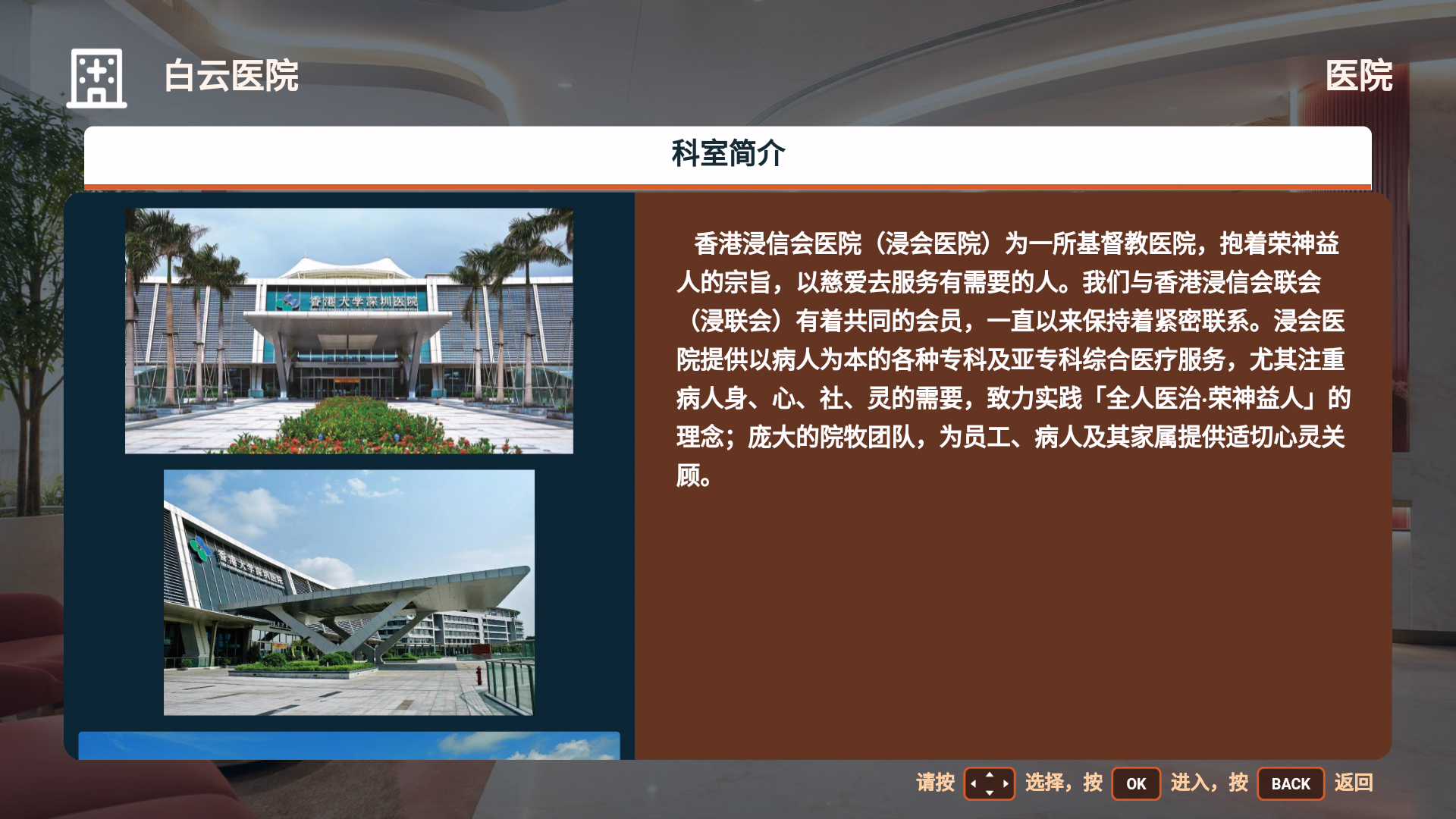
终端详情页右侧显示当前选中简介栏目的正文;内容较长时会自动滚动。左右键切换有内容的介绍栏目,上下键在栏目与左侧图片之间移动焦点。
终端显示效果
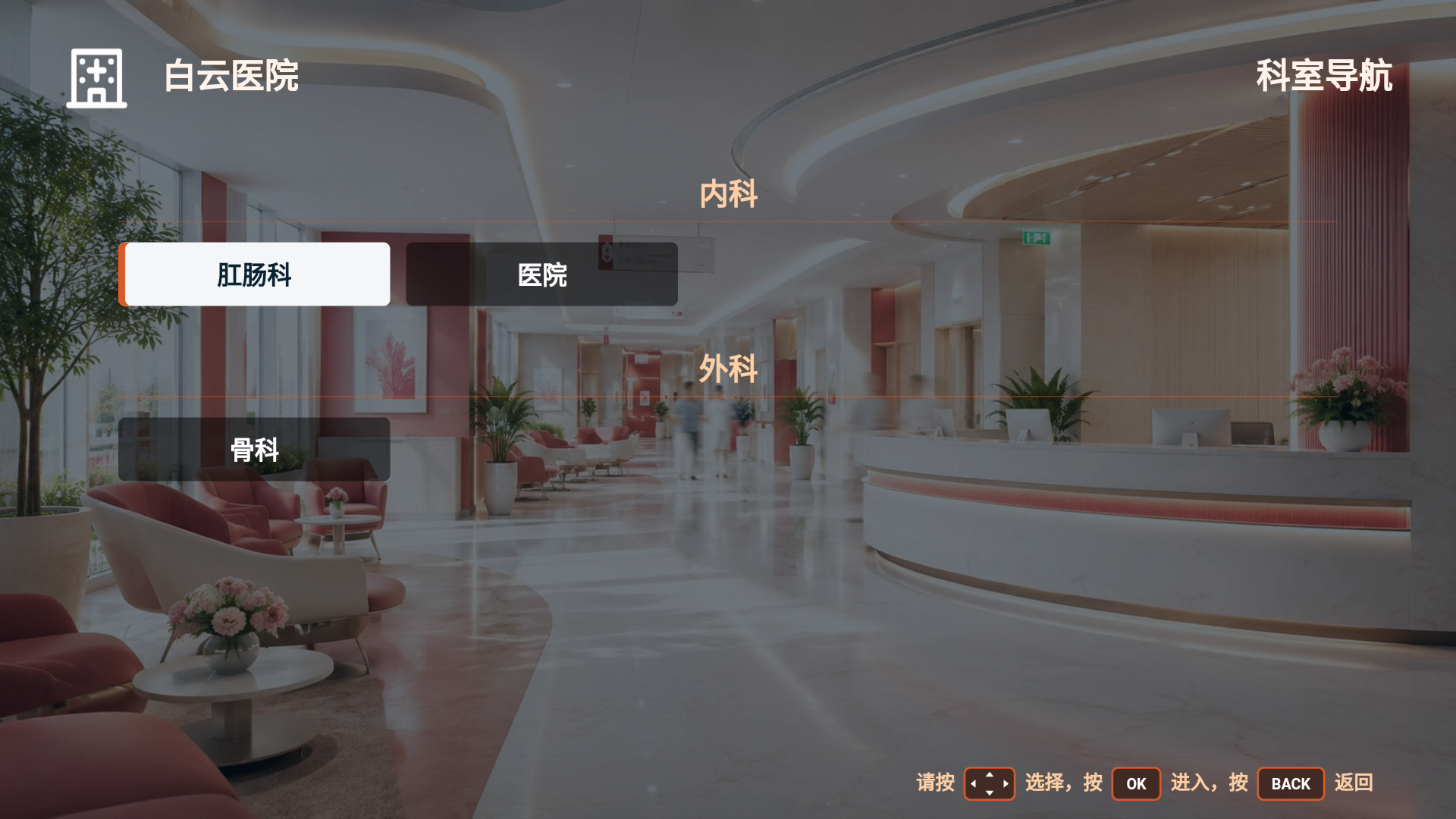
Section titled “终端显示效果”终端把科室按后台类别分组。方向键在科室卡片之间移动,选中项会出现高亮;按 OK 进入该科室详情,按 BACK 返回。
详情页左侧显示科室图片,右侧显示当前简介栏目的正文。焦点位于顶部栏目时,左右键切换栏目;按下键进入图片区域,再用上下键选择图片。
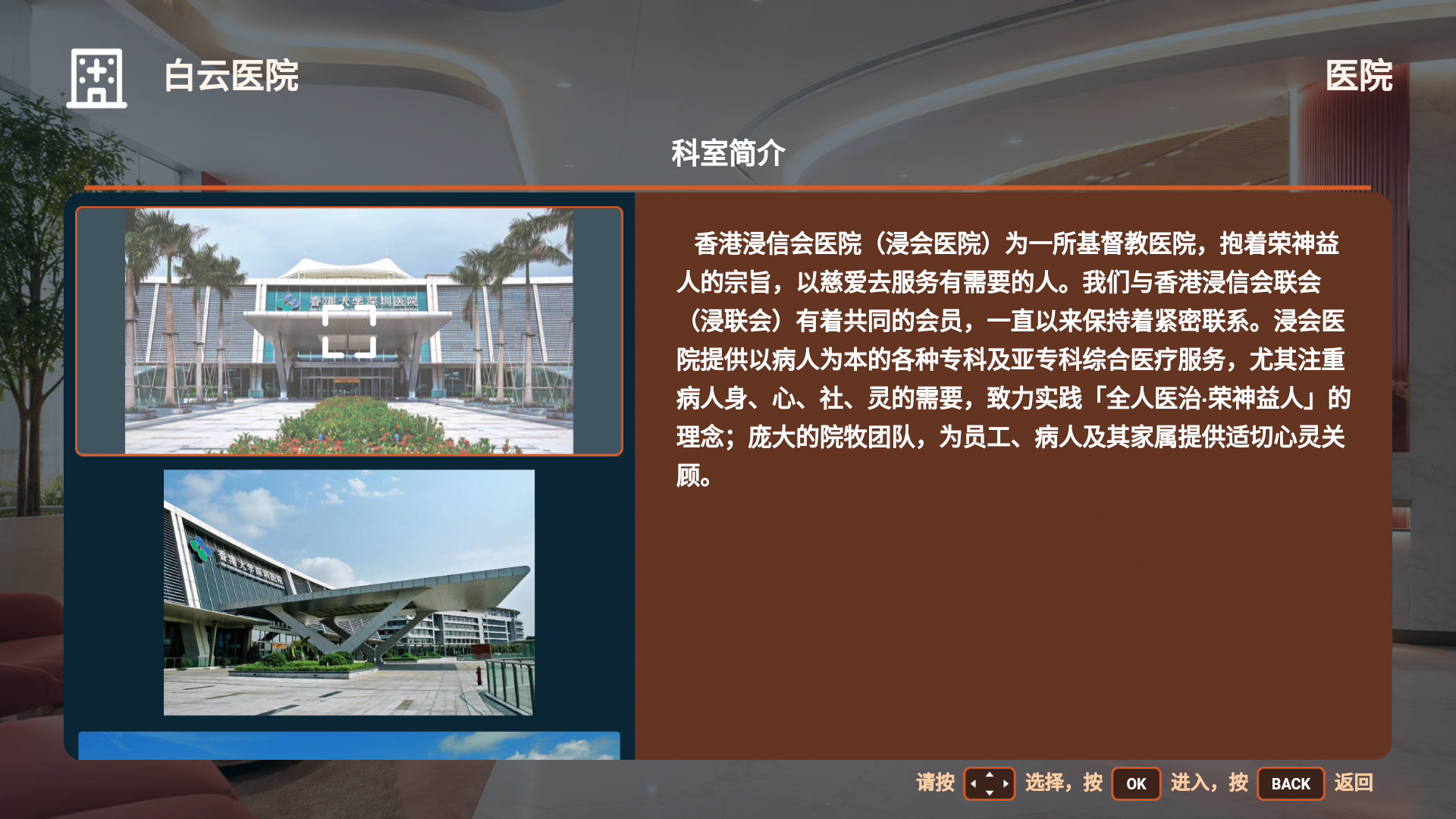
全屏查看图片时,左右键切换上一张或下一张,右下角显示“当前张数/总张数”;按 BACK 返回科室详情。

科室是专家资料的归属条件。在科室列表的“专家列表”中可以查看和维护该科室下的专家,也可以前往 APP > 医院专家管理 统一管理。停用或删除科室前,应先检查已关联专家并为其选择有效科室,避免专家无法按科室正确归类。
检查是否生效
Section titled “检查是否生效”保存后在测试终端刷新配置,进入“科室导航模块”,依次检查:
- 类别名称、类别顺序和科室归属是否正确;
- 科室名称、组内顺序和启用状态是否正确;
- 详情页是否只显示已填写内容的简介栏目;
- 图片顺序、图片焦点和全屏左右切换是否正常;
- BACK 是否能从全屏图片返回详情,再从详情返回科室导航。