管理医院视频
本页对应终端 APP 显示模块中的 医院视频模块。视频按“类别 > 子类别 > 视频”三级组织;终端会根据启用的类别和子类别数量自动简化页面,不会为只有一项的分类额外显示选择栏。
下面的视频完整演示了类别与子类别管理、选择已有视频、直接上传视频、从视频截取封面以及保存视频。
- 先在 APP > 界面风格与主菜单 中确认“医院视频”模块已经启用。
- 添加视频前,目标类别和子类别都必须处于启用状态。
- 可直接上传新视频,也可复用“点播管理”或“宣传内容管理”中已有的视频。
- 建议为每个视频准备清晰的横向封面;没有单独封面时,可以直接从视频画面截取。
配置类别和子类别
Section titled “配置类别和子类别”- 进入 APP > 医院视频管理,点击“类别管理”。
- 点击“添加”,填写类别的中英文名称,设置排序和启用状态;排序数字越小,终端位置越靠前。
- 在目标类别右侧点击“子类别管理”,继续维护子类别的中英文名称、排序和启用状态。
- 点击弹窗中的“保存”写入类别设置;关闭弹窗后可继续添加视频。
每个类别至少要保留一个子类别。已有视频正在使用某个类别或子类别时,系统会阻止删除;应先移动或删除对应视频,再删除分类。
- 点击页面上方“添加”。
- 选择一个已启用的类别和子类别,填写中文名称;英文名称可按需填写。
- 在“视频文件”中选择一种来源:
- 选择已有视频:可在“点播管理”或“宣传内容管理”标签中进入文件夹,选中视频后点击“选择视频”。如果素材尚未上传,可点击“上传宣传视频”前往宣传内容管理。
- 上传视频:从本地直接上传 MP4、MOV、M4V 或 WebM 文件;系统会使用文件名自动补充尚未填写的中文名称。
- 配置封面:
- 点击“选择图片”,上传 JPG、PNG、WebP 或 GIF 图片;
- 或点击“从视频截取”,拖动进度条选择画面,再点击“使用此帧作为封面”。
- 保持“启用”打开,点击弹窗底部“确定”。系统会直接保存视频并关闭弹窗。
- 返回列表后核对名称、类别、子类别、添加时间、启用状态和排序。若在列表中调整了排序或启用状态,再点击页面上方“保存”。
未填写中文名称或没有视频文件时不能保存。列表支持按类别、子类别、状态和名称筛选,也支持勾选多条记录后批量删除。
终端分类与显示效果
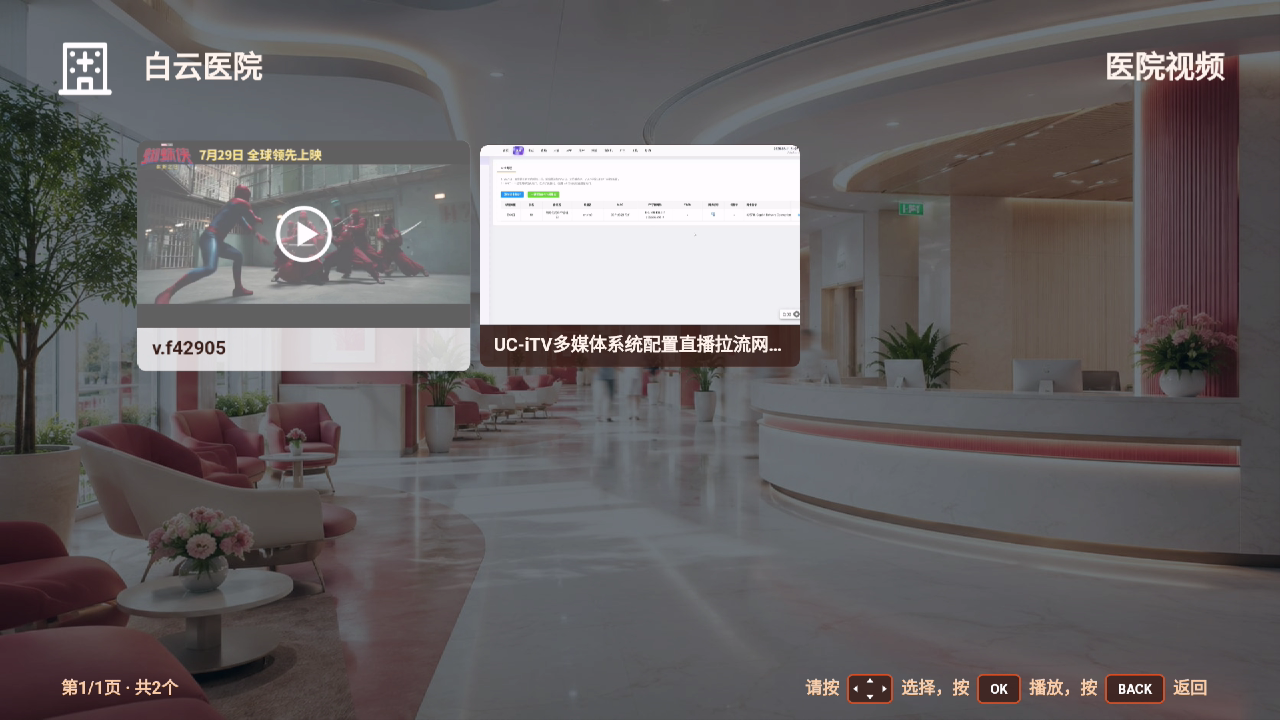
Section titled “终端分类与显示效果”终端只把当前选中子类别下的视频放入卡片区,并按后台排序显示。医院主题和朝阳主题会根据分类数量自动调整布局:
- 单类别 + 单子类别:顶部类别栏和左侧子类别栏都隐藏,进入模块后焦点直接落到视频卡片;卡片区域居中放大。
- 单类别 + 多子类别:顶部类别栏隐藏,左侧显示“视频分类”;进入后先选择子类别,再向右进入视频卡片。
- 多类别 + 单子类别:顶部显示类别栏,左侧子类别栏隐藏;左右键切换大类别,向下直接进入该类别的视频卡片。
- 多类别 + 多子类别:顶部显示大类别、左侧显示当前大类别下的子类别、右侧显示视频卡片,按“类别 → 子类别 → 视频”逐层选择。
顶部类别栏一次最多显示 5 个类别,超出后会出现“更多”提示;左侧一次最多显示 6 个子类别。每个子类别的视频以 3 列 × 2 行、每页 6 个展示,超过 6 个时使用上下方向键翻到下一组,页面左下角会显示“第几页 / 共几页 / 共几个”。
- 在类别栏使用左右方向键切换大类别。
- 在子类别栏使用上下方向键切换子类别,按右键进入视频卡片。
- 在视频区使用上下左右方向键选择封面,按“确认”调用终端播放器播放。
- 在视频区按“返回”会依次回到子类别栏、类别栏;当前页面没有对应分类栏时,直接返回上一级页面。
- 保存后台设置后,在一台测试终端刷新 APP 配置并进入“医院视频”。
- 核对启用的类别、子类别和视频是否按排序出现,停用内容是否不再显示。
- 分别验证单类别单子类别、多子类别或多类别时,终端是否按上述规则隐藏或显示分类栏。
- 检查封面比例、长标题、分页数量和方向键焦点移动。
- 按“确认”播放每种来源的视频,确认画面和声音正常;再按“返回”检查能否按层级返回。
视频能在后台预览或上传成功,不代表所有电视型号都支持其编码格式。正式使用前仍需在目标型号上实际播放验证。